
導入を決める前に、いちばん知りたいのは「自分の作り方に合うかどうか」だと思います。機能一覧を眺めても、そこは分かりません。
わたしも新しいツールを見るときは、機能の数ではなくレビュー待ちの行列が短くなるかだけを見ています。生成が速くなっても、確認する人は増えないからです。
この記事では、その観点で Verdent を整理します。
最初に立場を明示します。この記事は Verdent 自身が運営するメディアの記事です。 第三者による独立レビューではありません。そのぶん、評価の基準と証拠の範囲を先に公開して、判断はあなたに委ねる形にします。
なお、この記事では検索語として「バーデントAI」も扱いますが、公式サイトの日本語表記は Verdent(ヴェルデント) です。以降は Verdent と書きます。
このバーデントAIレビューの評価方法
公式公開情報から確認した範囲
この記事の記述は、2026年8月18日時点の公開資料のみに基づいています。公式サイト、ドキュメント、料金ページ、セキュリティ関連ページです。
独自の実測は行っていません。 作業時間の短縮率、生成の成功率、他ツールとの速度比較といった数値は、この記事には一切出てきません。統一した条件で測っていないものを数字にすると、読む側が判断を誤ります。
評価できることと評価できないこと
評価できるのは、何が提供されているか、どこに境界があるか、導入前に何を確認すべきかです。
評価できないのは、あなたのコードベースでどう動くかです。既存のリポジトリの規模、言語、テストの整備状況によって結果は変わります。ここは公開資料からは分かりません。
そのうえで、以下の3つの軸で見ます。強みも制限も、同じ軸で書きます。
1. 工程が追えるか   計画から実行まで、どこで何が起きたか分かるか
2. 分離できるか     複数の作業が互いを壊さないか
3. 確認できるか     人が見るべき場所がはっきりしているか
Verdentの主な強み
計画から実行までを追えるワークフロー
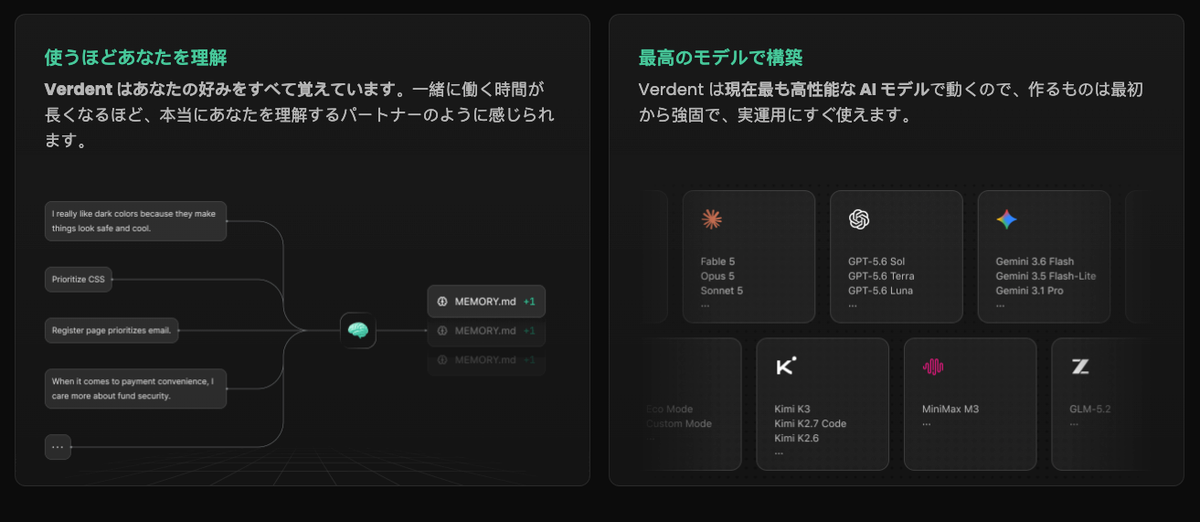
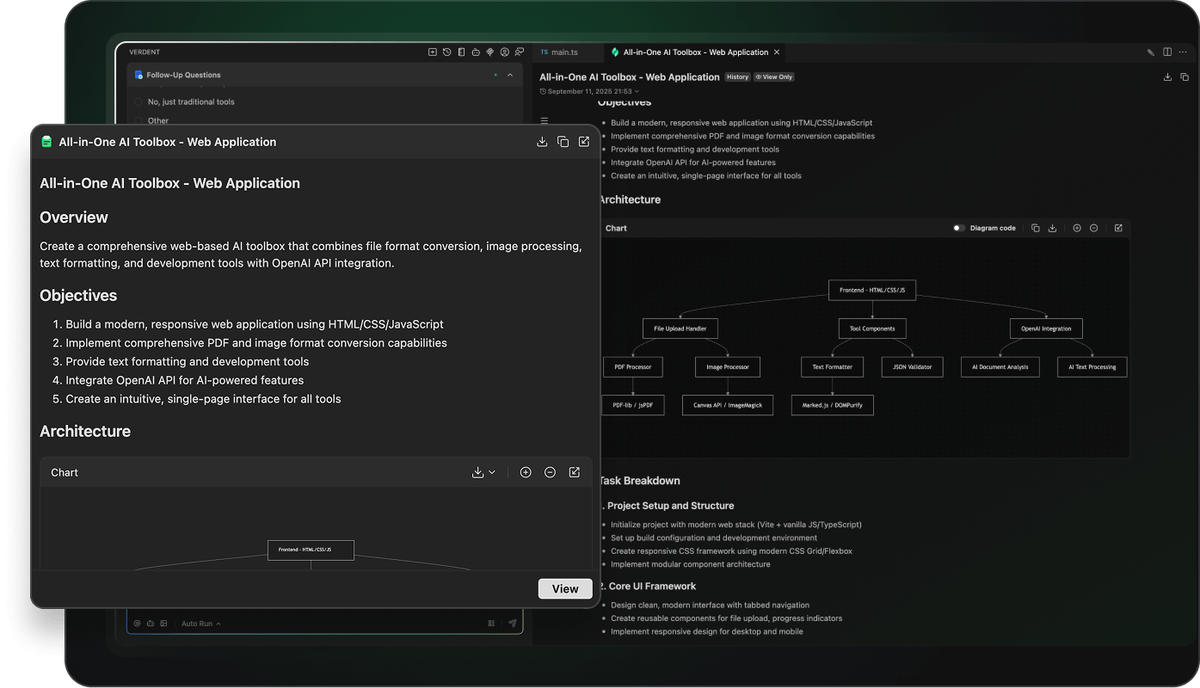
公式の説明では、一文の指示から構造化されたプランを作り、フェーズに分割して worker を割り当てる形になっています。Plan Mode、Agent Mode、Reviewer、Smart Suggestions が用意されています。
ここで編集判断として付け加えると、効いているのは自動化そのものではなく、計画が文書として残ることだと考えています。指示から結果までが一続きだと、途中で違う方向へ進んでも気づけません。プランが先に出てくれば、実行前に読めます。
VS Code 版の Plan Mode は、承認するまでファイルを変更せず、コマンドも実行しない読み取り専用と明記されています。評価の段階では、ここでいったん止めて内容を読む使い方ができます。
複数タスクを分離して進める仕組み
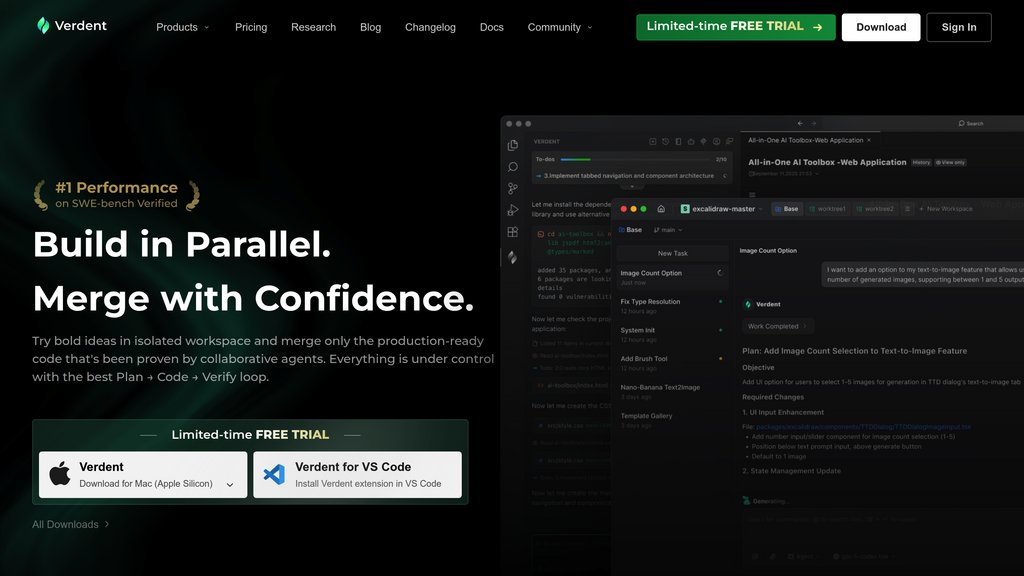
Manager では全プロジェクトを横断するカンバンで並列実行し、ステータスを追い、専用のレビュー列を持つと説明されています。作業空間の分離には git worktree が使われます。
並列実行そのものより、分離のほうが実務的な価値だと見ています。複数のタスクが同じ作業ツリーを触ると、片方の変更がもう片方を巻き込みます。worktree で分ければ、少なくともファイルの変更とステージングの状態は作業空間ごとに分離され、並列作業時の衝突を減らせます。
分離されるのはファイルの変更とステージングの状態で、範囲は無限ではありません。Git の仕様上、一部の ref やリポジトリ設定は複数の worktree で共有されます。「分けたから何が起きても他方には影響しない」とまでは言えないので、評価の段階では並列数を絞って挙動を見るほうが安全です。
Slack や Telegram から依頼を投げられること、自然言語で定期タスクを組めることも公開情報に記載があります。
テストとコードレビューを組み込める設計
VS Code 版には組み込みのサブエージェントとして @Verifier、@Explorer、@Code-reviewer があり、それぞれ独立したコンテキストと専用のシステムプロンプトで動きます。メインのエージェントが自動で振り分け、@ メンションで手動指定もできます。
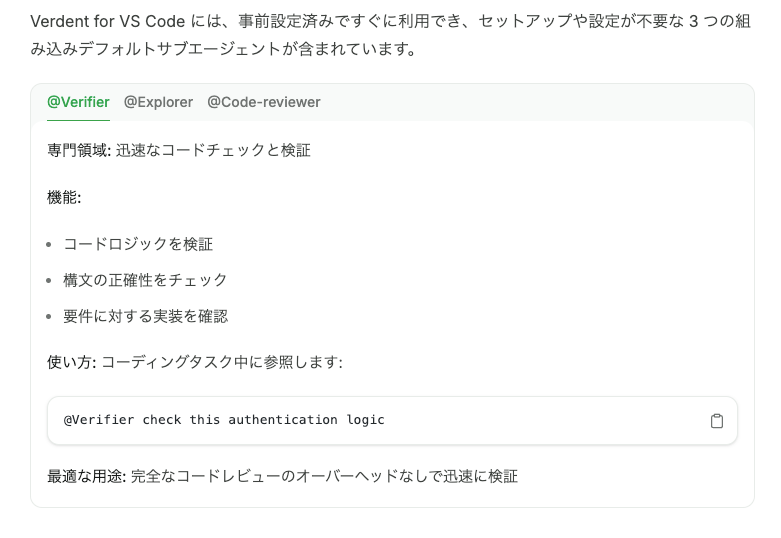
~/.verdent/subagents/ に Markdown と YAML frontmatter で独自のサブエージェントを定義できる点も記載されています。データベースマイグレーションの確認役やアクセシビリティの確認役など、チーム固有の観点をここに置けます。
編集判断としては、これが3つの軸のうち最も差が出る部分だと思っています。生成と確認が同じコンテキストで動くと、確認が甘くなります。分けてあることには意味があります。
導入時に考えたいトレードオフ
強みと同じ3つの軸で、制限の側も書きます。
利用量とコストの予測
料金は 2026年8月18日時点で、無料トライアルが7日間100クレジット、Lite が $5、Starter が $19、Pro が $59、Max が $179(いずれも月額)、チーム向けが $20/ユーザー/月、Enterprise は個別見積もりです。クレジットは Verdent の各製品で使え、追加購入分は失効しないと記載されています。
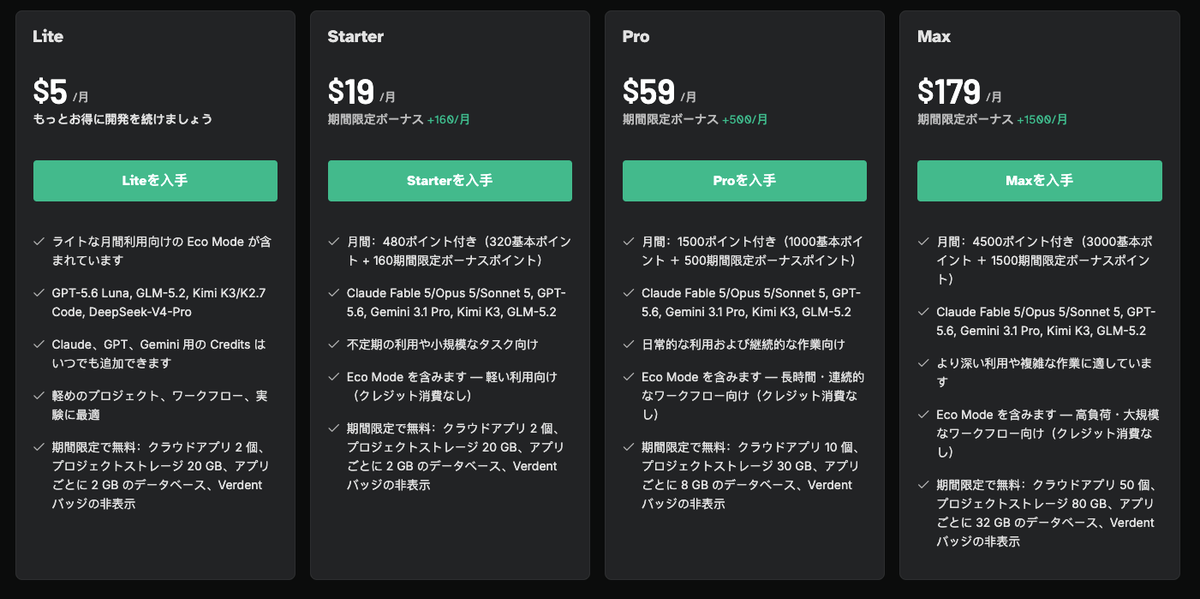
予測しにくいのは、タスク1件あたりの消費です。 並列で動かすほど消費は増えますし、タスクの複雑さでも変わります。低コストのモデルで作業を続ける Eco Mode や、自分の API キーを使う BYOK は用意されていますが、最初の1か月の消費量は実際に使ってみないと分かりません。
これは Verdent 固有の問題ではなく、従量課金のエージェント全般に共通します。ただ、月額固定のツールから移る場合は、この差を理解しておく必要があります。
人間によるレビュー責任
Reviewer やサブエージェントがあっても、最終的な承認は人の責任のままです。
むしろ並列で動かすほど、レビューの負荷は集中します。5本のタスクが同時に完了すれば、5本分の差分が同時に届きます。専用のレビュー列があることは、その負荷を可視化する仕組みであって、なくす仕組みではありません。
導入前に決めておくべきなのは、誰がその列を見るのかです。ここが決まっていないチームでは、並列化は待ち行列を長くするだけになります。
もうひとつ、複数の入口を併用する場合の注意があります。同じファイルを Desktop と VS Code の両方から同時に扱わないよう案内されています。併用そのものは問題ありませんが、最終差分を確認する画面は1つに固定する運用にしておくほうが安全です。
複数の操作画面を覚える負担
Verdent には Desktop、VS Code 拡張、JetBrains 版、ブラウザで動く Cloud という複数の入口があります。
選べること自体は利点ですが、最初の負担にもなります。 どれを使うかで、プロジェクトの置き場所も作業の進め方も変わります。全部を試そうとすると、評価そのものが長引きます。
入口ごとの違いは4つの入口を同じ項目で比べた記事にまとめてあるので、迷っている場合はそちらを先に読んでください。1つ選んでから評価を始めるほうが、結論が早く出ます。
Verdentが向いている人・向いていない人
複数の開発タスクを管理したい人
並列実行と worktree による分離が効くのは、同時に複数の作業を抱えている場合です。1つのタスクを丁寧に進めるだけなら、この構造の利点は出にくくなります。
小さく試して判断したいチーム
無料トライアルがあり、Plan Mode で読み取り専用の確認ができ、入口を1つに絞って始められます。使い捨てのリポジトリで1タスク試すという進め方と相性がいい構成です。
Teams プランでメンバーの追加・削除と利用状況の把握ができる点も、少人数で始めて広げる場合には確認しておく価値があります。
最小限の補完機能だけを求める人
ここは正直に書きます。 補完だけが欲しい場合、Verdent の構造は過剰です。
計画、分離、レビューという工程は、確認が必要な変更を扱うためのものです。エディタ内で数行を書き足すのが主な用途なら、覚えることのほうが多くなります。
導入前に確認するチェックリスト
権限・データ・セキュリティ要件
まず、はっきりさせておくべき事実がひとつあります。ローカルにアプリや拡張を入れても、AI の処理が端末内で完結するわけではありません。
会話履歴やツール実行結果といったコンテキストは Verdent のサーバーへ送られ、その後 AI モデルの提供事業者へ転送されると説明されています。機密性の高いコードを扱う場合、ここは導入後に確認する項目にはできません。
セキュリティ審査に入れるべきなのは、この5点です。
利用するモデルと、その提供事業者
Privacy Mode の有無と設定
データの保存期間
データの移転先(国・地域)
接続先ドメイン(社内プロキシの許可設定)公開情報で確定しない項目は、契約内容またはサポートからの回答を判断材料にしてください。「たぶん大丈夫」で進めないことが、この節で言いたいことのすべてです。
現在のプラン・モデル・対応環境
料金、クレジットの配分、対応モデル、対応OSは変動します。Desktop は macOS 11 以降と Windows 10 以降(64bit)、Git 2.20 以上、常時接続が必要と記載されています。
Linux については、公式資料の中で記述が分かれています。 Desktop の対応OS一覧では macOS 11 以降と Windows 10/11(64bit)が対応対象で、Linux は現在非対応とされています。一方、VS Code 版ドキュメント内の Support & Resources には、Desktop App を macOS・Windows・Linux 対応とする記載もあります。
より具体的な OS 専用ページの記述を優先するなら「Desktop は Linux 非対応」ですが、Linux が必須要件なら、契約前に公式へ直接確認してください。 なお VS Code 版が動作する Linux ディストリビューションとしては、Ubuntu、Debian、RHEL、Fedora、CentOS、openSUSE などが明記されています。
社内の端末条件も先に見てください。プロキシ、外部への HTTPS 通信、アプリやプラグインを入れる権限。互換性を満たすことと、社内ネットワークから実際に使えることは別です。
この行はいちばん動きが速いので、契約前に当日のページを必ず確認してください。
パイロットで測る成果指標
測るべきなのは生成の速さではありません。最初の軸に戻ります。
レビュー待ちの本数が減ったか
差分を読む時間が1本あたりどれくらいか
やり直しになったタスクの割合
承認までにかかった時間
1〜2週間、使い捨てのリポジトリで1つのタスク種別だけ試す。 それで上の4項目が記録できれば、判断材料としては十分です。
FAQ
返金ポリシーはどこで確認できますか?
利用規約に記載があります。支払いは原則として最終であり返金不可で、Verdent と別途合意した場合を除く、という趣旨の条項です。
例外として、地域制限によって従来利用できていたモデルにアクセスできなくなった有料ユーザーは、当該請求期間の返金を申請できると案内されています。
つまり「試して合わなかったから返金」という前提では考えないほうが安全です。まず無料トライアルで判断し、有料プランは月額の小さいものから始めるという順序をおすすめします。条件は変更される場合があるため、契約前に利用規約と請求関連ページの最新版を確認してください。
解約後に残ったポイントはどうなりますか?
追加購入したクレジットについては失効しないという記載があります。ただし解約後にそれが利用可能なままなのかについては、公開資料から断定できませんでした。
確認する場所は、利用規約と、請求サイクルと繰り越しに関するドキュメントです。プラン付与分と追加購入分で扱いが異なる可能性があるため、まとまった額を購入する前に、この2つを読んだうえで問い合わせ、回答を記録として残しておくことをおすすめします。
サポート対応の言語は選べますか?
対応言語について、公開されている資料では明示を確認できませんでした。ドキュメントは英語と日本語で提供されていますが、サポート窓口の対応言語は別の話です。日本語での対応が必要な場合は、問い合わせの段階で確認してください。
Verdentに公開ロードマップはありますか?
一般公開されたロードマップは確認できませんでした。ただし変更履歴(Changelog)は公開されており、何が実際に追加されたかは追えます。 予定を知りたい場合より、動きの速さを把握したい場合には、こちらのほうが実用的です。
学生やOSSメンテナー向けの特典はありますか?
学生向け、OSS メンテナー向けの優遇プログラムについて、公開情報では確認できませんでした。該当する場合は、営業窓口に問い合わせるのが確実です。回答は口頭ではなく書面で残すことをおすすめします。条件が変わる可能性があるためです。
本記事は Verdent が運営するメディアによる記事であり、独立した第三者レビューではありません。記載内容は2026年8月18日時点の公開資料に基づいており、独自の実測は行っていません。料金、対応環境、機能、ポリシーは変更される場合があるため、ご利用前に最新の公式情報をご確認ください。