
Verdent を使ってみたいと思っても、Desktop、VS Code、JetBrains、Cloud と利用方法が4つあると、どこから始めればいいのか少し迷います。どれも Verdent の製品ですが、作業する場所も、変更を確認する画面も違います。
私が選ぶときに見ているのは、「最後の差分をどの画面で確認したいか」です。複数のローカル作業をまとめたいのか、いつもの IDE を離れたくないのか、それともブラウザで公開まで進めたいのか。ここが決まると、自分に合う入口を見つけやすくなります。
検索では「バーデントAI」や「バーデントai app」と入力されることがありますが、公式名称は Verdent(ヴェルデント) です。利用方法は Verdent Desktop、Verdent for VS Code、Verdent for JetBrains、Verdent Cloud の4つ。ローカル作業を分けて進めたい人は Desktop、普段の IDE を使い続けたい人は VS Code 版または JetBrains 版、ブラウザで Web アプリを作って公開したい人は Cloud がまず候補になります。
バーデントAI Appには4つの使い方がある
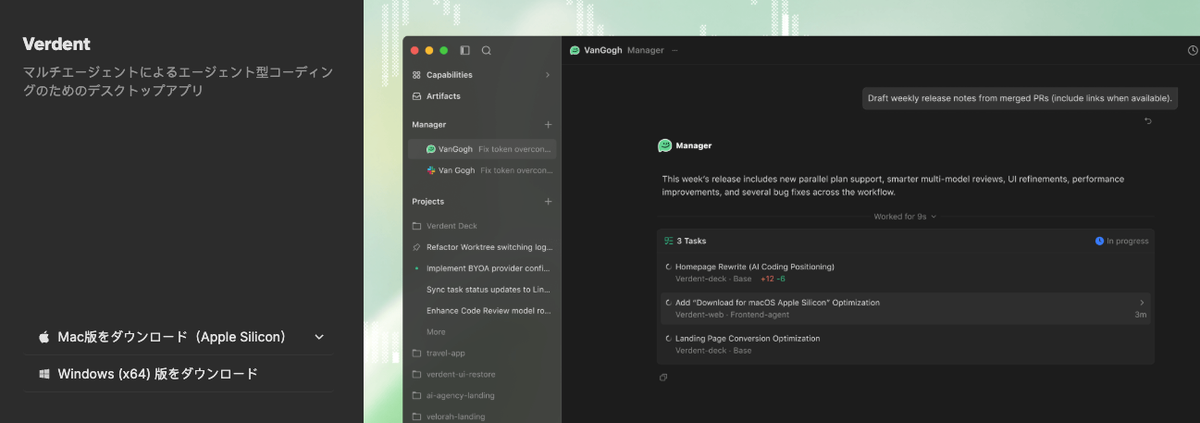
ローカルプロジェクトを扱うDesktop
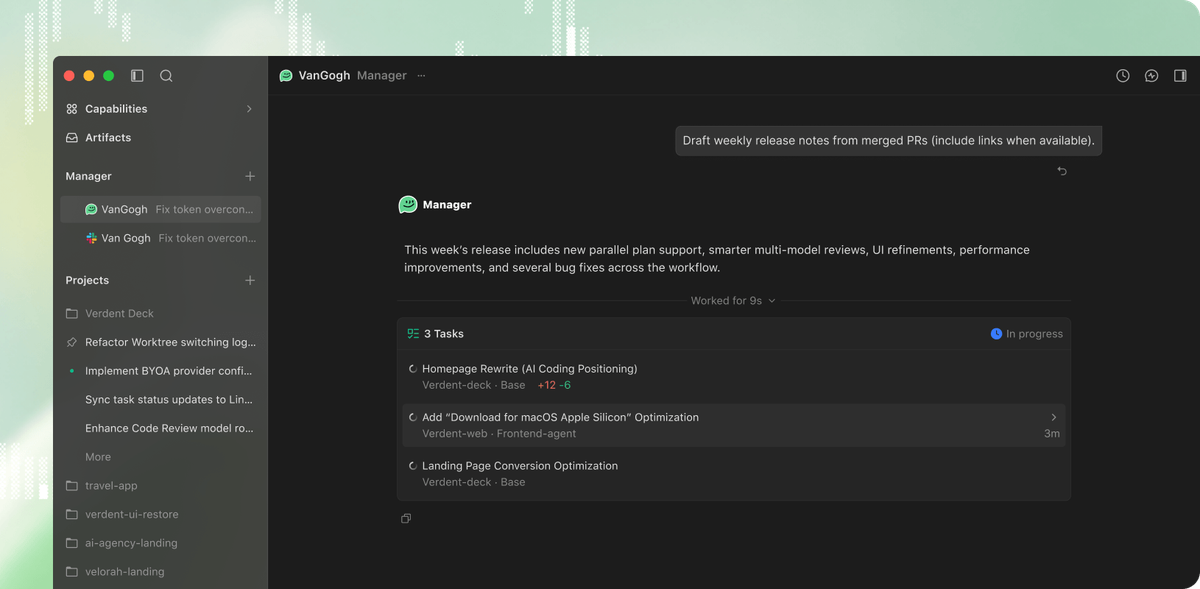
Verdent Desktop を選ぶ理由は、単に専用アプリを使いたいからではありません。ローカルプロジェクトの作業をワークスペースごとに分け、複数のタスクを一つの画面から見渡したいからです。
私は2〜4個のタスクを並行させても、承認するのは一度に1つにします。Desktop は作業を増やす入口ですが、レビューまで同時並行にする入口ではない、と考えています。導入前の OS、Git、ネットワーク条件は Desktop の導入条件と Verdent ダウンロード方法で確認できます。
エディター内で使うVS Code版
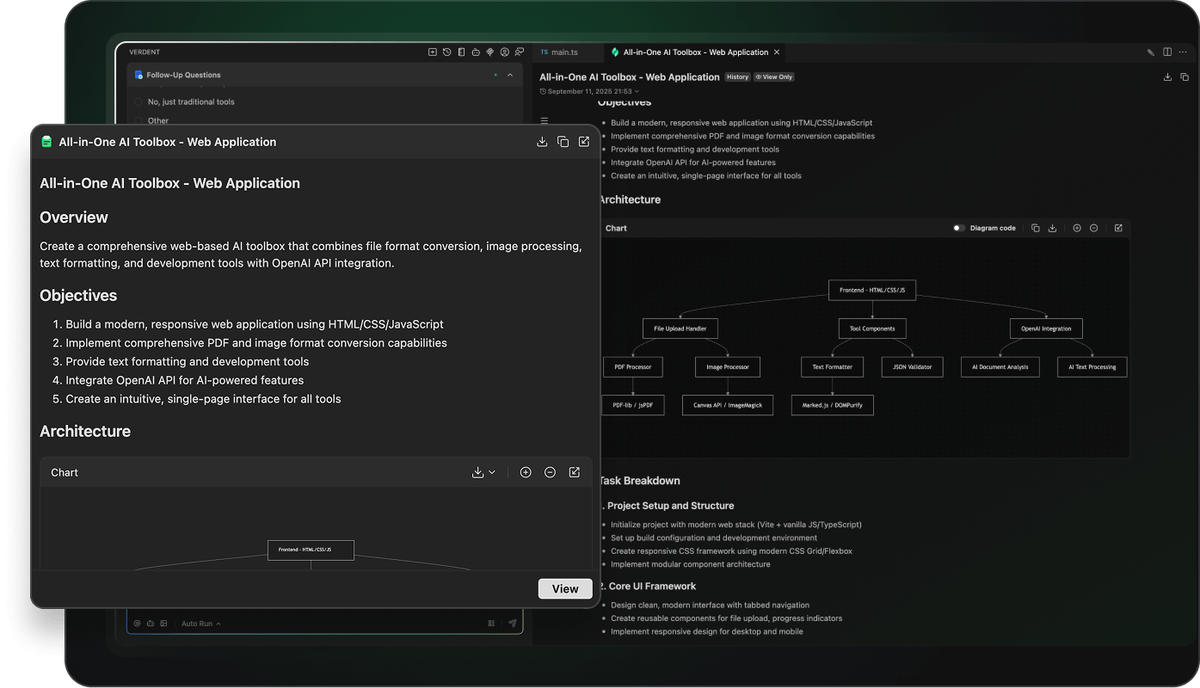
ターミナル、デバッガー、ソース管理をすでに VS Code に集めているなら、レビューのためだけに別アプリへ移る理由は薄くなります。Verdent for VS Code は、現在のワークスペース内で計画、実行、差分確認まで続けたい人向けです。Desktop のような複数プロジェクトの司令塔ではありませんが、普段の編集画面を最終確認の場所にできます。対応バージョンと OS は VS Code 版の現行要件が基準です。
JetBrains IDEで使うプラグイン版
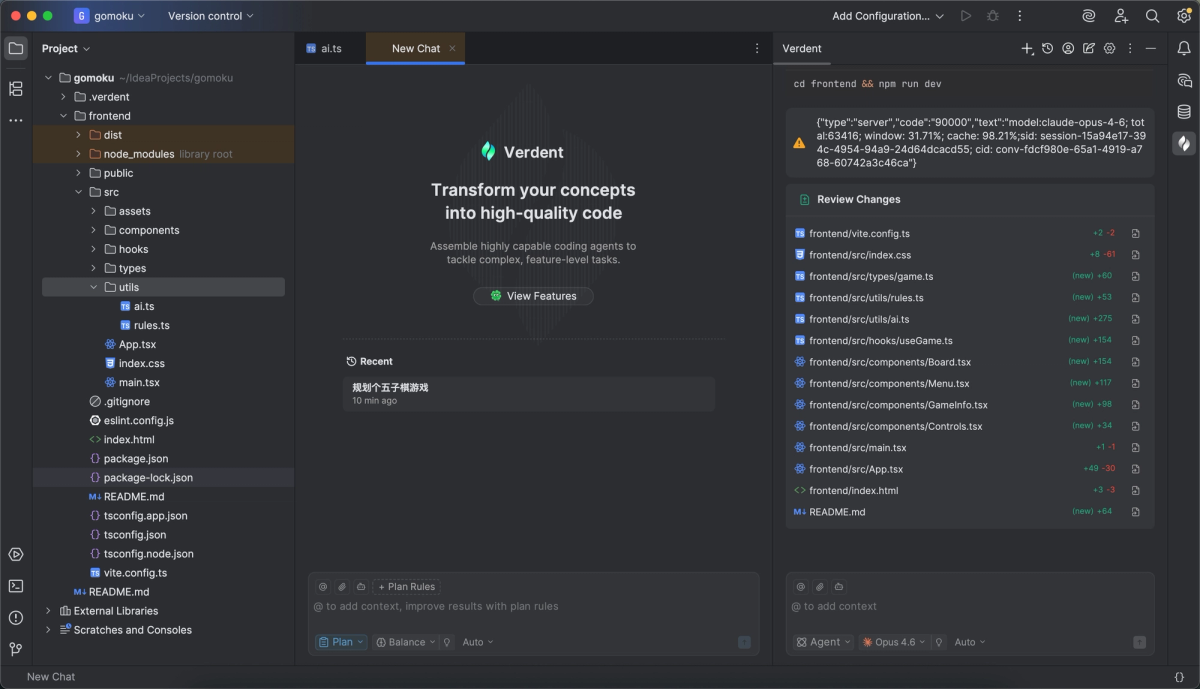
Verdent for JetBrains は、「AI のためにエディターを替えない」という選択です。IntelliJ IDEA、PyCharm、WebStorm などの対応 IDE で、計画と段階的な変更を IDE 内からレビューできます。
ただし、VS Code 版にある機能を JetBrains 版にもあると類推はできません。JetBrains Marketplace の現行プラグイン情報に載る対応 IDE とバージョンを基準にします。社内で IDE を固定しているなら、機能比較より互換性の確認が先です。
ブラウザでアプリを作るVerdent Cloud
「バーデントaiオンライン」と検索している人が求めているものに最も近いのが Verdent Cloud です。ここだけは選択軸が違います。ローカルリポジトリの編集環境ではなく、Web アプリの構築・確認・公開をブラウザ内で完結させる製品で、*.verdent.app に公開できます。Verdent Cloud の概要では、Live Preview、Public/Private の公開範囲、ログ、Analytics まで案内されています。
Desktop・VS Code・JetBrains・Cloudの違い
作業場所とプロジェクトの持ち方
| 製品 | 作業場所とプロジェクト | 変更を確認する場所 | 必要な環境 | 向いている用途 |
|---|---|---|---|---|
| Verdent Desktop | 独立アプリでローカルフォルダ、分離ワークスペース、リモート接続を扱う | Desktop の変更一覧と差分 | macOS 11以降/64ビット Windows 10以降、Git 2.20以降、インターネット。Linux 非対応 | 複数のローカル作業を並行管理 |
| Verdent for VS Code | VS Code のサイドバーで、現在のワークスペースを扱う | VS Code 内の計画とコード差分 | VS Code 1.90.0以降、macOS/Windows/Linux、インターネット | 既存の VS Code 作業を維持 |
| Verdent for JetBrains | JetBrains のツールウィンドウで、現在の IDE プロジェクトを扱う | IDE 内で段階的な変更をレビューし、承認する | Marketplace 互換表にある2024.1以降の IDE | JetBrains の操作と文脈を維持 |
| Verdent Cloud | ブラウザで Cloud 上のワークスペースを扱う | Live Preview、公開前チェック、公開ログ | ブラウザとインターネット。最低ブラウザ版は未公開 | Web アプリを構築、確認、公開 |
重複する仕様は、ここで同じ項目にそろえます。本文で繰り返さず、まず「プロジェクトがどこにあり、最終差分をどこで見るか」を比較してください。
タスク実行と変更レビューの方法
たとえば、ログイン後のリダイレクトを直すタスクを考えます。Desktop なら分離ワークスペースの変更一覧、VS Code 版と JetBrains 版なら現在の IDE の差分、Cloud なら Live Preview と公開前チェックが、受け入れるか戻すかを決める場所です。
最も多機能な製品を選ぶ、という考え方を私は勧めません。日常のレビュー画面と Verdent の確認画面が離れるほど、差分の引き渡しが一つ増えます。誰が、どこで、最終的に変更を承認するのか。この問いに一番短く答えられる製品を選びます。
導入に必要な環境
Desktop と VS Code 版は、表の OS/エディター条件に加えてインターネット接続が必要です。JetBrains 版の接続条件は現在の Marketplace に明記されていません。Cloud はインストール不要ですが、最低ブラウザバージョンは公開されていません。
会社の端末では、プロキシ、外部 HTTPS 通信、アプリやプラグインの導入権限も選択条件になります。互換性を満たすことと、社内ネットワークから実際に使えることは別です。
目的に合うVerdentの選び方
複数のローカル作業を並行したい場合
「三つの修正を待たせずに進めたい。ただし、混ざった差分は見たくない」。この条件なら Desktop です。ワークスペースを分け、ブランチ名と承認順を先に決めます。並行数ではなく、レビュー待ちを制御できることが選ぶ理由になります。
既存のVS Code作業を維持したい場合
普段の修正は、どの画面で終わりますか。答えが VS Code のソース管理画面なら、Verdent for VS Code が最短です。新しい管理画面を増やさず、ターミナルやデバッガーと同じ文脈で計画と差分を見られます。
JetBrains IDEで作業を続けたい場合
IntelliJ IDEA や PyCharm を日常の開発環境にしているなら、AI のためだけに VS Code へ移る必要はありません。先に Marketplace で IDE 名とバージョンが互換範囲にあるかを見る。入っていれば JetBrains 版、入っていなければアップデート可否を判断する。この順番なら、存在しない互換性を前提に選ばずに済みます。
ブラウザからアプリを構築・公開したい場合
ローカル開発環境の整備より、まず動く Web アプリと共有 URL が必要なら Cloud です。試作、プレビュー、公開後のログ確認までブラウザで進められます。
一方、独自ドメイン、外部インフラへの移行、ローカルリポジトリとの同期を必須条件にするなら、現在の概要ページだけでは判断できません。Cloud を選ぶ前に、この三点を公開情報またはサポート回答で埋めます。
複数の入口を併用するときの注意点
アカウントと利用枠の確認
現在の料金ページでは、クレジットをすべての Verdent 製品で利用できると案内しています。複数の入口を使うと、製品ごとに別枠が増えるのではなく、同じ利用枠の消費経路が増えます。
金額、付与クレジット、期間限定ボーナス、Cloud アプリ数は動的な情報です。JetBrains 版を含む併用時の残高表示や、Team/Personal の計上先は、契約するアカウントの Dashboard で発稿日当日に照合します。
同じプロジェクトを同時に扱うリスク
たとえば、緊急のログイン修正を Desktop で進めている途中に、VS Code から同じファイルを直し始めたとします。Desktop と VS Code は併用できますが、公式 FAQ は同じファイルを両方から同時に扱わないよう注意しています。同じ修正を二つの画面から触るのは、併用ではなく競合を増やす運用です。
私なら、修正を始めた側を「最終差分の担当」に固定します。VS Code で始めた hotfix なら、レビューとコミットも VS Code 側で終える。Desktop で別のエージェントを動かす場合は、別ブランチまたは別ワークスペースに分けます。これは公式の同期機能ではなく、同時編集を避けるための運用ルールです。
Cloud とローカル環境の履歴や変更が自動同期するかは、公式に明記されていません。同期を前提にせず、受け渡す成果物と担当する画面を決めてから併用します。
導入前に確認したい制限
対応OSとエディター
対応条件は比較表のとおりです。実務で落とし穴になりやすいのは、Linux では Desktop を選べないこと、JetBrains 版は IDE ごとに互換性が異なること、Cloud の最低ブラウザ版が公開されていないことです。
社内標準ブラウザ、プロキシ、Cookie、アップロード制限がある環境では、小さな検証用プロジェクトを通せるかで導入可否を判断します。
インターネット接続とデータの扱い
ローカルにアプリやプラグインを入れても、AI 処理が端末内だけで完結するわけではありません。現在の Security Policyでは、会話履歴やツール実行結果などのコンテキストが Verdent のサーバーへ送られ、その後 AI モデルの提供事業者へ転送されると説明されています。
機密コードを扱うなら、ここを導入後の確認事項にはできません。利用モデル、Privacy Mode、保存期間、米国へのデータ移転、接続先ドメインを、利用開始前のセキュリティ審査に入れます。公開情報で確定しない項目は、契約内容またはサポート回答を判断材料にします。
FAQ
日本語のプロンプトで利用できますか?
はい。日本語版の導入ガイドには、「このプロジェクトには何が含まれているか説明して」という日本語プロンプト例があります。すべてのモデルや機能で同じ品質になるという保証は公開されていないため、最初はコードを書き換えない短い質問で応答を見ます。
個人アカウントをチームで共有してもよいですか?
共有は勧められません。利用規約は、登録者にアカウントとパスワードの機密保持、そのアカウントで行われた操作への責任を求めています。チームではメンバーごとにアカウントを分け、操作した人を追える状態にします。
アカウントを変更するとプロジェクト履歴は引き継がれますか?
公式は、アカウント間でプロジェクト履歴や会話履歴を移行できるかを現在明記していません。自動移行は前提にせず、変更前にコード差分、設定、必要な会話 ID を記録し、移行可否をサポートへ問い合わせます。
企業向けのSSOはどの入口で利用できますか?
現在公開されているのは、Verdent Team で Team Owner が構成する Feishu SSO です。Desktop、VS Code、JetBrains、Cloud のすべてに適用されるか、SAML/OIDC など他方式に対応するかは、公式が現在明記していません。必要な入口と認証方式を指定して、営業またはサポートに確認します。
不具合を報告するときは何を添付すべきですか?
利用した Verdent 製品とバージョン、IDE またはブラウザのバージョン、OS、エラー全文、再現手順、期待した結果、実際の結果、スクリーンショットを一つの再現票にまとめます。サポートが案内する報告項目が基準です。API キー、認証情報、顧客コードは画像やログから除き、併用時はどの画面で最終差分を確認したかも1行添えます。
※本文中の仕様は2026年8月20日に公式サイト、製品ドキュメント、各公式 Marketplace で確認したものです。