Kurulum tamamlandı. Başarılı bile gözüküyor. Ama Grok Build içeri almıyor.
Bu en yaygın Grok Build kurulum tuzağı — ve bir bug değil. Beta erişimi belirli bir xAI aboneliğine bağlı; bir API key'in veya X hesabın olması yeterli değil. Shell'i debug etmeye vakit harcamadan önce bilmen gereken ilk şey bu.
Aşağıda macOS, Linux, WSL ve Windows için tam kurulum yolu, kimlik doğrulama, TUI ve headless kurulumun tamamı var.
xAI'nin 26 Mayıs 2026 itibarıyla güncel dokümantasyonuna dayanıyor. Grok Build erken beta aşamasında — kurulum komutları, erişim gereksinimleri ve özellikler sık sık değişiyor. Herhangi bir adıma güvenmeden önce resmi xAI dokümantasyonuna karşı doğrula.
Grok Build'i Kurmadan Önce Ne Gerekli?
Hesap erişimi ve beta durumu
Grok Build erken beta aşamasında. Erişim belirli xAI abonelik tier'larıyla sınırlı — lansmanındaki raporlar SuperGrok Heavy abonelerine, Windows installer kapsamı ise SuperGrok ve X Premium+ abonelerine işaret ediyor. Önemli nokta: beta erişimi aboneliğine bağlı, düz bir xAI API key'ine veya temel X hesabına değil.
"Kurdum ama kullanamıyorum" sorununun kaynağı bu. Kurulum aboneliğinden bağımsız olarak başarılı oluyor; erişim, kimlik doğrulama adımında kapı denetimi yapılıyor. Kurmadan önce hesabının uygun bir aboneliğe sahip olduğunu teyit et ve ilk girişte o hesapla giriş yap. Beta erişim tier'ları değişebileceği için güncel uygunluk gereksinimlerini resmi xAI dokümantasyonunda doğrula.
macOS, Linux, WSL ve Windows desteği
Mayıs 2026 sonundaki destek durumu — ayın ortasında değiştiği için dikkatli okuma gerektiriyor:
- macOS: Native destekleniyor
- Linux: Native destekleniyor
- WSL2 üzerinden Windows: Destekleniyor — betanın büyük bölümünde Windows geliştiricileri için belgelenmiş yol
- Windows PowerShell: xAI 25 Mayıs 2026'da PowerShell installer yayımladı
Windows durumu gerçek anlamda geçiş aşamasında. Betanın büyük bölümünde belgelenmiş Windows yolu WSL2'ydi (bazı komutların orada bile tutarsız davrandığı raporlandı). 25 Mayıs PowerShell installer'ı daha doğrudan bir Windows yolu ekledi. Windows'taysan her iki seçenek de mevcut — ama erken beta eklentisi olarak PowerShell yolunun daha yerleşik macOS/Linux/WSL yollarında olmayan pürüzleri olabilir. Tam olgun native Win32 build'inin taahhüt edilmiş tarih olmaksızın roadmap'te olduğu bildirildi.
"Grok Build uygulaması" ifadesi düzeltilmesi gereken bir yanılgı: Grok Build bağımsız bir masaüstü GUI değil, interaktif terminal UI'ı (TUI) olan bir komut satırı aracı (CLI). Terminalinde çalıştırıyorsun, uygulamalar klasöründen değil.
Grok Build CLI'dan Nasıl Kurulur?
macOS, Linux ve WSL kurulum yolu
Kurulum tek bir komut:
curl -fsSL https://x.ai/cli/install.sh | bashBu kurulum script'ini indirip çalıştırıyor. WSL2'de bunu Windows CMD veya PowerShell'de değil, WSL Linux ortamında çalıştır — WSL2 bir Linux ortamı, dolayısıyla Linux kurulum yolu geçerli.
Kurulumdan sonra doğrula:
grok --versiongrok bulunamazsa kurulum konumu PATH'inde değil. Aşağıdaki troubleshooting bölümüne bak.
Windows PowerShell kurulum yolu
25 Mayıs 2026 itibarıyla Windows kullanıcılarının native bir PowerShell installer'ı var:
irm https://x.ai/cli/install.ps1 | iexBunu bir PowerShell seansında çalıştır (CMD'de değil). Bu yakın zamanda eklenen bir beta olduğu için güncel komutu resmi dokümantasyonda doğrula — erken installer komutları yayımın ilk haftalarında bazen değişiyor.
WSL2 yolunu zaten kullanan Windows geliştiricileri için PowerShell'e geçmek için acil bir neden yok — WSL2 yolu işlevsel kalmaya devam ediyor. PowerShell installer, WSL kullanmayı tercih etmeyen Windows geliştiricileri için en çok alakalı.
İlk başlatma ve browser kimlik doğrulaması
İlk başlatmada Grok Build OAuth kimlik doğrulaması için bir tarayıcı penceresi açıyor (başlangıç dokümantasyonuna göre):
cd projen
grok
Uygun xAI aboneliğini barındıran hesapla giriş yap. Beta erişiminin uygulandığı adım bu — hesabın uygun bir aboneliğe sahip değilse başarılı kurulumdan bağımsız olarak kimlik doğrulama erişim vermeyecek. Browser tabanlı OAuth iş akışı workstation kullanımı için varsayılan; headless ortamlar için aşağıdaki API key yoluna bak.
İlk Grok Build Seansını Başlatma
Grok Build'i repo içinde çalıştır
Grok Build mevcut çalışma dizinindeki repository üzerinde çalışıyor. Başlatmadan önce projeye geç:
cd ~/projects/uygulamam
grok
İyi bir ilk eylem agent'ın repository context'ini yakalayıp yakalamadığını teyit etmek. Grok'un ne tespit ettiğini görmek için inspect komutunu çalıştır:
grok inspectBu, mevcut dizin için Grok'un yüklediği config kaynaklarını, talimatları, skill'leri, plugin'leri, hook'ları ve MCP server'ları gösteriyor. AGENTS.md ve MCP server'larının gerçekten yüklenip yüklenmediğini agent'a gerçek bir değişiklik yaptırmadan önce teyit etmenin en hızlı yolu.
TUI ile interaktif kodlama
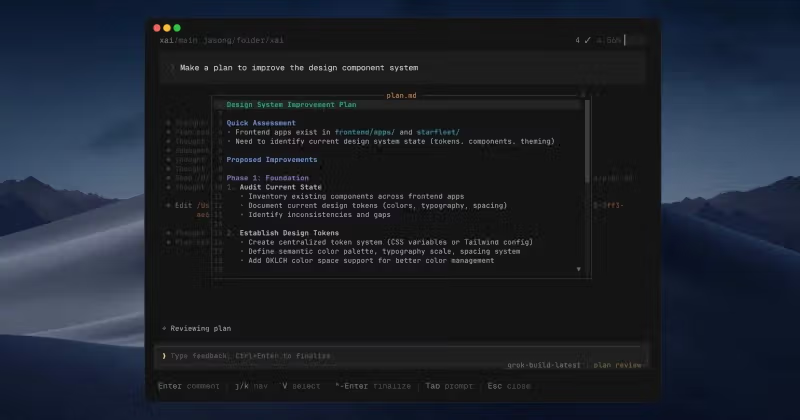
Varsayılan interaktif mod bir terminal UI (TUI) — terminalinde yapılandırılmış bir karşılıklı seans. Üst düzey bir hedef yazıyorsun; Grok Build bir plan ve önerilen eylemlerle yanıt veriyor.
xAI'nin en çok öne çıkardığı özellik Grok Build'in Plan Modu. Doğrusal metin planı yerine TUI'de her düğüm durumunun gösterildiği alt görev grafiği oluşturuyor ve bağımsız branch'lerde paralel subagent'lar etkinleştirebiliyor. Bir hedef tanımlıyorsun, Grok dokunulacak dosyalar ve çalıştırılacak komutlarla yapılandırılmış plan oluşturuyor ve yürütmeden önce onaylıyorsun.
TUI içinde model değiştirmek için /model <isim> kullan.
Script ve otomasyon için headless mod
CI pipeline'ları, cron joblar, script'ler gibi interaktif olmayan kullanım için Grok Build -p flag'iyle headless modu destekliyor:
grok -p "auth modülü için entegrasyon testleri ekle"Headless mod, interaktif TUI olmadan agent'ı çalıştırıyor; otomatik pipeline'lar için uygun. Grok Build aynı zamanda daha derin otomasyon entegrasyonu için ACP (Agent Client Protocol) destekliyor. Headless ortamlarda browser OAuth yerine API key kimlik doğrulamasını kullanacaksın (aşağıda).
Geliştirici İş Akışları İçin Grok Build Yapılandırması
Browser olmayan ortamlarda API key kimlik doğrulaması
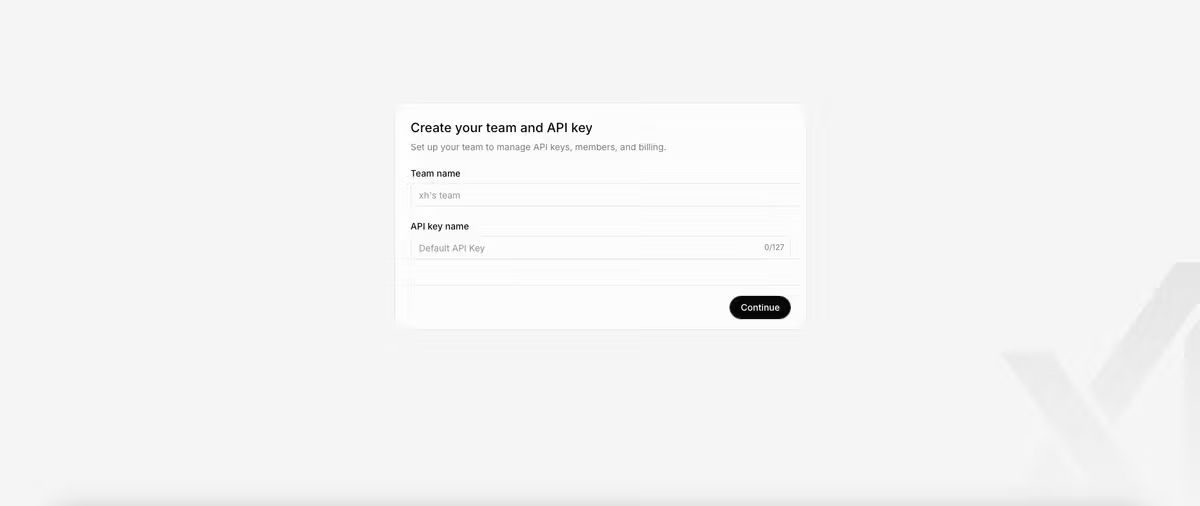
Browser girişi workstation'da çalışıyor ama headless sunucu, CI runner veya tarayıcısı olmayan uzak container'da bozuluyor. Bu ortamlar için bir xAI API key'iyle ortam değişkeni ayarla:
export GROK_CODE_XAI_API_KEY="xai-..."Key'i console.x.ai'da oluştur (API Keys → Create API Key). CI'da bir secrets store'dan inject et; asla repository'ne commit etme. Ortam değişkeni ayarlandığında Grok Build tarayıcı açmadan kimlik doğruluyor; headless ve otomatik kullanımı mümkün kılıyor.
Özel modeller ve config keşfi
Grok Build varsayılan olarak grok-build-0.1 üzerinde çalışıyor — 256K token context penceresi, metin ve görüntü input kabul eden kodlamaya özel bir model (model referansı). (Not: erken lansman haftası kapsamında artık deprecated olan grok-code-fast-1'den veya "2M token context"ten bahseden içerik güncel değil — güncel modeli docs.x.ai'da doğrula.)
Grok Build aynı CLI üzerinden Claude, GPT veya yerel LLM'leri kullanmak için OpenRouter üzerinden yönlendirme dahil model esnekliğini destekliyor. Modeli headless modda flag'ler aracılığıyla veya TUI'de /model <isim> ile yapılandır.
AGENTS.md, skill'ler, hook'lar ve MCP server'lar
Grok Build standart agent yapılandırmasını otomatik keşfedip yüklüyor:
- AGENTS.md ve CLAUDE.md: Grok Build her ikisini de tanıyor. Claude Code'dan geçiş yapıyorsan CLAUDE.md değişiklik gerektirmeden çalışıyor.
- Skill'ler: Grok, Anthropic skill formatını tanıyor. Skill klasörünü proje dizinine veya
~/.grok/skills/'e kopyala; CLI otomatik yüklüyor. - MCP server'lar: Halihazırda yapılandırılmış MCP server'lar otomatik algılanıyor.
- Hook'lar ve plugin'ler: Standart konumlardan keşfedilip yükleniyor.
Claude Code'un yapılandırma formatıyla (CLAUDE.md, skill'ler, MCP) sıfır migration uyumluluğu bilinçli bir tasarım tercihi — Claude Code'dan gelen geliştiriciler için geçiş maliyetini düşürüyor. Yapılandırma sonrası her şeyin yüklendiğini teyit etmek için grok inspect çalıştır.
Yaygın Kurulum Sorunları
Shell ve PATH sorunları
Kurulum sonrası grok: command not found: Kurulum konumu PATH'inde değil. Kurulum script'i binary'yi nereye koyduğunu bildiriyor — o dizini shell profilinde (~/.bashrc, ~/.zshrc veya eşdeğeri) PATH'e ekle, sonra shell'i yeniden başlat veya profili source et. which grok ile doğrula (macOS/Linux/WSL).
Kurulum script'i yarıda başarısız oluyor: curl'ün kurulu olduğunu ve x.ai'ye ağ erişimin olduğunu kontrol et. Kısıtlı ağda kurulum script'inin indirme adımı engellenmiş olabilir.
Windows ve WSL karışıklığı
PowerShell'de Linux kurulum komutunu çalıştırmak: curl ... | bash komutu macOS/Linux/WSL içindir. PowerShell'de bunun yerine PowerShell installer'ı kullan (irm https://x.ai/cli/install.ps1 | iex). Bu yaygın Windows hatasının kaynağı.
WSL ile Windows-native karışıklığı: WSL2 üzerinden kurduysanız grok'u Windows CMD/PowerShell'de değil, WSL Linux seansında çalıştır. WSL kurulumu ve PowerShell kurulumu birbirinden ayrı — WSL'de kurulan binary native Windows PowerShell'de mevcut değil ve tersi de geçerli. Bir yol seç ve tutarlı kullan.
WSL'de tutarsız davranan komutlar: Beta sırasında bazı komutların WSL altında tutarsız davrandığı raporlandı. WSL'de beklenmedik davranışla karşılaşıp Windows'taysan PowerShell installer'ı denemek için artık bir alternatif var.
Kimlik doğrulama veya hesap erişim sorunları
"Kuruldu ama erişemiyorum": Bu neredeyse her zaman abonelik kapısıdır. Kurulum herkes için başarılı oluyor; erişim kimlik doğrularken kullandığın hesaba bağlı uygun xAI aboneliği gerektiriyor. Hesabın uygun tier'a sahip olduğunu ve OAuth akışı sırasında tam olarak o hesapla giriş yaptığını teyit et.
Tarayıcı açılmıyor / headless ortam: Browser OAuth yerine GROK_CODE_XAI_API_KEY ortam değişkeni yolunu kullan. Browser akışı yalnızca tarayıcının mevcut olduğu ortamlarda çalışıyor.
Beta Sınırları ve Güvenlik Kontrolleri
Erken beta davranışını unstable kabul et
Grok Build erken beta. Kurulum komutları, model isimleri, erişim gereksinimleri ve özellikler beta sürecinde değişti ve muhtemelen tekrar değişecek. Beta davranışının üzerine production-critical bir iş akışı inşa etme. Deneme ve değerlendirme için sorun yok; güvendiğin herhangi bir şey için daha fazla kararlılığı bekle veya daha yerleşik bir aracı (Claude Code, Codex CLI) production yolun olarak tut.
Değişiklikleri kabul etmeden önce diff'leri incele
Bu her coding agent için geçerli, beta olan için iki kat. Kabul etmeden önce her diff'i incele. Plan Modu'nun yürütmeden önce onaylama akışı yardımcı oluyor — agent'ın harekete geçmeden önce planı görüyorsun — ama plan onayı gerçek kod değişikliklerini incelemenin yerini tutmuyor. Diff'i oku, amacınla örtüştüğünü teyit et ve incelemediğin değişiklikleri kabul etme.
Onay olmadan belirsiz komutlar çalıştırmayı önle
Grok Build agent döngüsünün parçası olarak terminal komutları çalıştırabiliyor. Beta araçta, denetimsiz çalıştırmana izin verdiğin konusunda tutucu ol. Onay kapılarını kullan, önem verdiğin bir repository veya sistemde YOLO tarzı otomatik onay modlarında çalıştırma ve repository dışındaki durumu değiştiren komutlarda (paket kurulumları, sistem değişiklikleri, kimlik bilgileri veya deployment'a dokunan her şey) özellikle dikkatli ol. Plan-and-approve iş akışı tam da bunun için var — kullan.
Sık Sorulan Sorular
Grok Build CLI** nedir****?**
Grok Build, xAI'nin terminal-native AI coding agent'ı — Mayıs 2026'da beta olarak başlatılan, interaktif terminal UI'ı (TUI) olan bir komut satırı aracı (CLI). xAI'nin Grok modellerini (varsayılan: grok-build-0.1) doğrudan terminaline gömüyor: Plan Modu (onay kapılı grafik tabanlı görev planlaması), paralel subagent'lar, otomasyon için headless mod ve AGENTS.md, CLAUDE.md, Anthropic-format skill'ler ile MCP server'larla uyumluluk. Claude Code ve Codex CLI ile terminal coding agent kategorisinde rekabet ediyor. Bağımsız masaüstü GUI değil, CLI/TUI aracı.
Grok Build'i Windows'ta nasıl kurarım?
Mayıs 2026 sonundaki iki seçenek: PowerShell installer (25 Mayıs 2026'da yayımlandı) — bir PowerShell seansında irm https://x.ai/cli/install.ps1 | iex çalıştır. Veya WSL2 üzerinden: Windows Subsystem for Linux 2'yi kur, sonra WSL ortamında Linux kurulum komutunu çalıştır (curl -fsSL https://x.ai/cli/install.sh | bash). PowerShell yolu daha yeni ve beta pürüzleri olabilir; WSL2 yolu betanın büyük bölümünde belgelenmiş standart. Windows kurulum talimatlarının güncelini resmi xAI dokümantasyonunda doğrula.
Grok Build WSL'de çalışıyor mu?
Evet. WSL2 (Windows Subsystem for Linux 2) betanın büyük bölümünde belgelenmiş Windows yoluydu — Linux kurulum komutunu kullanarak WSL Linux ortamında kur ve WSL seansında grok çalıştır. Beta sırasında bazı komutların WSL altında tutarsız davrandığı raporlandı. Sorunlarla karşılaşırsan 25 Mayıs 2026'da yayımlanan native PowerShell installer denemek için bir alternatif. Güncel WSL destek durumunu resmi dokümantasyonda doğrula.
Kurulumdan sonra neden Grok Build'e erişemiyorum?
Neredeyse her zaman abonelik kapısıdır. Kurulum herkes için başarılı oluyor, ama erişim uygun xAI aboneliği gerektiriyor (lansmanındaki raporlar SuperGrok Heavy'yi işaret etti; Windows kapsamı SuperGrok ve X Premium+'ı belirtti). Beta erişimi browser OAuth akışı sırasında kimlik doğrularken kullandığın hesaptaki aboneliğe bağlı — bir API key'ine veya temel X hesabına değil. Hesabın uygun aboneliğe sahip olduğunu ve tam olarak o hesapla giriş yaptığını teyit et. Beta uygunluğu değişebileceği için güncel erişim gereksinimlerini resmi xAI dokümantasyonunda doğrula.
Geliştiriciler ne zaman başka bir coding agent yerine Grok Build kullanmalı?
xAI'nin Grok modellerini terminal iş akışında değerlendirmek istiyorsan, Plan Modu'nun paralel subagent'larla grafik tabanlı planlamasını değerli buluyorsan veya zaten xAI/SuperGrok ekosistemindeysen Grok Build'i değerlendir. Claude Code'un config formatıyla (CLAUDE.md, skill'ler, MCP) sıfır migration uyumluluğu, Claude Code'un yanında denemek için düşük sürtünmeli. Grok Build GA'ya ulaşana kadar production-critical işler için daha yerleşik bir aracı (Claude Code, Codex CLI) tut — erken beta. Grok Build'in Claude Code ve Codex CLI gibi terminal coding agent olduğunu not et; Verdent gibi araçlar farklı bir katmanda çalışıyor — paralel görevlerde Git worktree izolasyonu ve incelenebilir diff'lerle Plan-First çok agent iş akışlarına odaklanıyor. Terminal agent ve iş akışı platformu stack'in farklı bölümlerini ele alıyor.
Net konuşmak gerekirse: kurulumdan önce abonelik kapısını anla — bu en yaygın tuzak ve bir bug değil. PowerShell yolu Windows için yeni ve pürüzlü olabilir; yerleşik macOS/Linux/WSL yolları daha kararlı. Her şeyden önce beta; production-critical iş akışı için değil, deneme ve değerlendirme için.
İyi kodlamalar.