M3 MacBook Pro'mda yeni Codex uygulamasını çalıştırmak için bir gecemi harcadım. Beklediğimden çok daha sorunsuz gitti — ilk gün sürümü için oldukça iyi. OpenAI bu desktop uygulamasını 2 Şubat'ta duyurduğunda dikkatimi çekti. Denemek isteyip nereden başlayacağını bilmiyorsan, bu rehber tam sana göre. Her adımdan geçtim, birkaç noktada takıldım ve tam olarak ne yapman gerektiğini belgeledim.
Sistem Gereksinimleri
İndirme düğmesine tıklamadan önce makinenin hazır olduğundan emin ol. Bunu zor yoldan öğrendim, sen öğrenmek zorunda kalmayasın.
Codex uygulaması şu an yalnızca macOS için mevcut — Windows ve Linux yok. Önemli nokta: Apple Silicon zorunlu. Yani M1, M2, M3 veya daha yeni bir çip. Intel Mac'lar şimdilik dışarıda.
| Gereksinim | Detay |
|---|---|
| İşletim sistemi | macOS (yalnızca) |
| Çip | Apple Silicon — M1, M2, M3 veya daha yeni |
| Intel Mac | Desteklenmiyor |
| macOS sürümü | Sequoia (15.x) ve üzeri önerilir |
Çipini nasıl kontrol edersin: Sol üst köşedeki Apple menüsüne tıkla, "Bu Mac Hakkında"ya gir ve "Apple M1", "M2", "M3" gibi bir ifade ara. "Intel" görüyorsan bu uygulama şimdilik sana göre değil — Windows ve Linux sürümleri geldiğinde bildirim almak için OpenAI'ın bildirim formunu takip et.
Bir not: macOS Sequoia (15.x) veya üzerini çalıştırıyorsan, sistemin Gatekeeper'ı yükleyici hakkında uyarı verebilir. İlk kurulumda beni de yakaladı — aşağıdaki sorun giderme bölümünde bunu ele aldım.
İndirme ve Kurulum Adımları
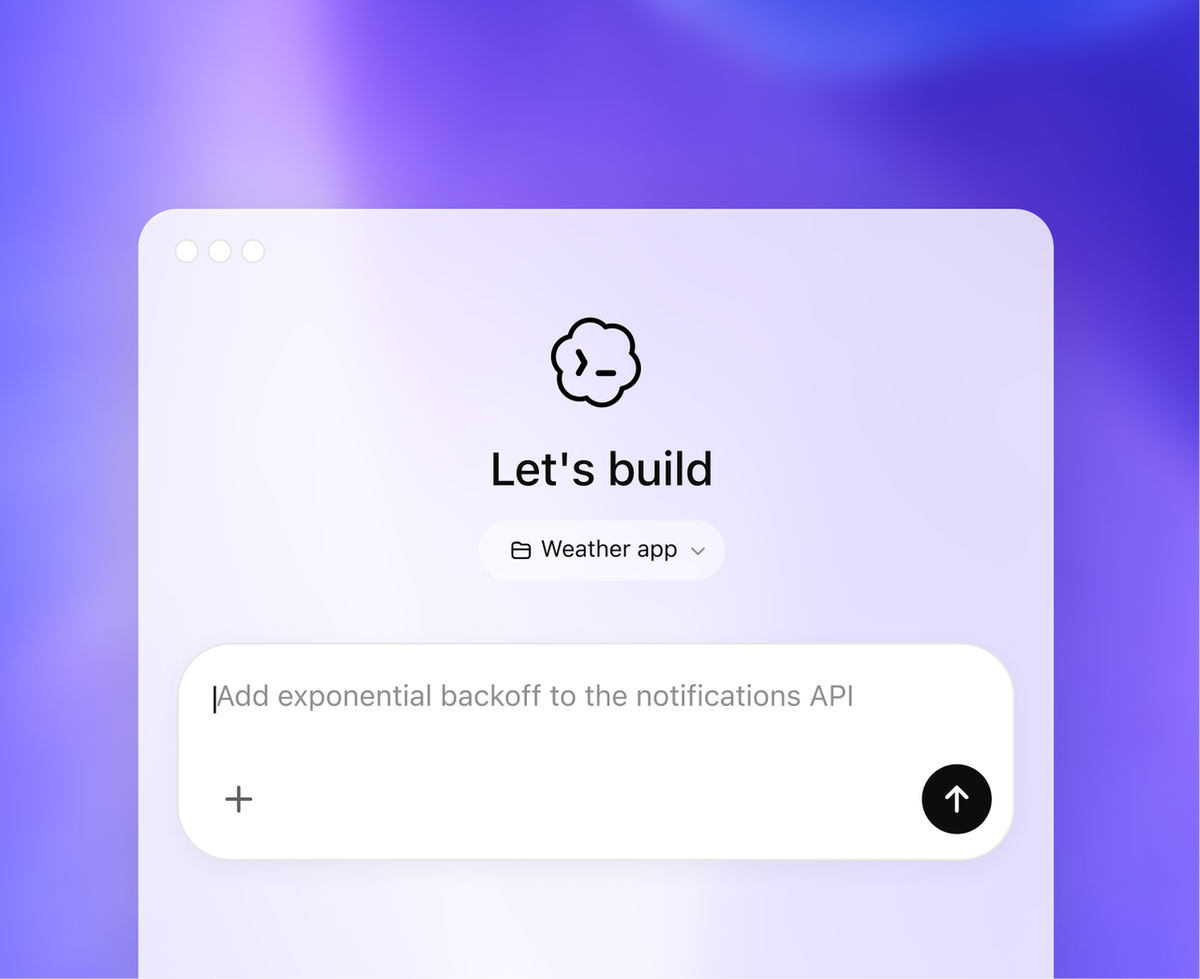
Doğrudan bir süreç. Nereye tıklayacağını bilince baştan sona iki dakika sürdü.
Adım 1 — Resmi indirme sayfasına git. chatgpt.com/codex adresine gir. Bu tek geçerli kaynak. Rastgele mirror'lardan veya üçüncü taraf sitelerden indirme — kontrol ettim, bazıları eski veya şüpheli build'ler sunuyordu.
Adım 2 — macOS için indirme düğmesine tıkla. Yaklaşık 25,4 MB boyutunda bir .dmg dosyası inecek. İndirme hemen başlamalı. Tarayıcın engelliyorsa çıkan istekte "İzin Ver"e tıkla.
Adım 3 — Yükleyiciyi çalıştır. .dmg indirildikten sonra çift tıklayarak bağla. Uygulamalar klasörüne sürükle-bırak kurulum ekranı gelecek. Codex simgesini Uygulamalar klasörüne sürükle. Bitti.
Adım 4 — Aç ve giriş yap. Codex'i Uygulamalar klasöründen aç (ya da Spotlight kullan — Command + Space, "Codex" yaz). Giriş ekranı ilk karşılaşacağın şey. Giriş seçenekleri için bir sonraki bölüme bak.
Alternatif: Homebrew ile Kurulum
Terminal'da çalışıyorsan DMG'yi tamamen atlayabilirsin. Codex artık Homebrew cask olarak mevcut (formula değil — bu değişiklik pek çok kişiyi şaşırttı). Şunu çalıştır:
brew install codex --caskCodex'i daha önce formula yöntemiyle kurduysan ve Homebrew güncellemeyi reddediyorsa, önce formula'yı kaldır, sonra cask'i kur:
brew uninstall codex --formula
brew install codex --cask
Bu durum GitHub'daki openai/codex repository'sinde belgelenmiş — güncellemelerden haberdar olmak için favorilemeye değer.
Giriş Seçenekleri
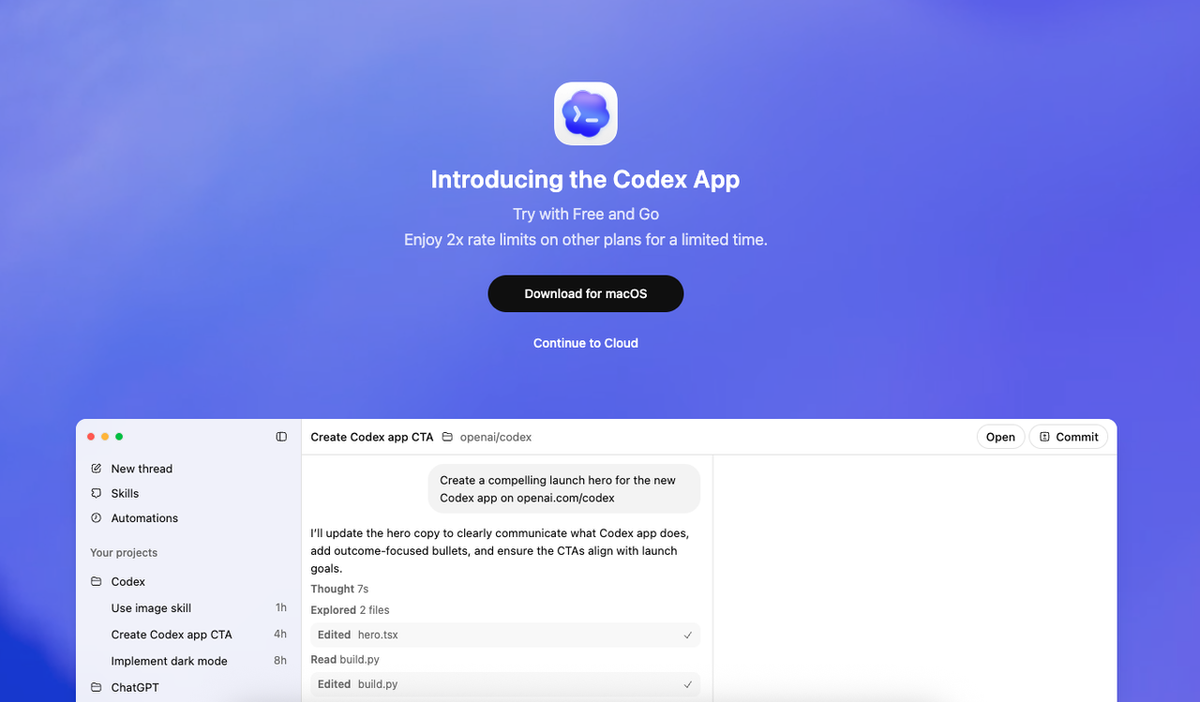
İki farklı giriş yolu var. Birebir aynı değiller, kurulumuna uygun olanı seç.
Seçenek A: ChatGPT hesabınla giriş yap
Önerilen yol bu. Bu şekilde giriş yaptığında her şey senkronize oluyor — Codex uygulaması, CLI ve IDE eklentisindeki oturumların aynı bağlamı paylaşıyor. Kullanım limitlerin ve satın aldığın krediler tüm bu yüzeylerde geçerli oluyor. Zaten bir ChatGPT aboneliğin varsa, sıfır uğraşlı bir yapılandırma.
Seçenek B: OpenAI API anahtarıyla giriş yap
Daha fazla kontrol, daha fazla esneklik — ama bir değiş tokuşla. Bu şekilde kimlik doğruladığında bulut tabanlı thread'ler gibi bazı özellikler kullanılamıyor. Yerel olarak çalışan görevler sorunsuz çalışmaya devam ediyor. Bu seçenek, abonelik kullanım havuzu yerine OpenAI API'si üzerinden token başına ödeme yapmak isteyen geliştiriciler için daha uygun.
| Giriş Yöntemi | Özellikler | En İyi Olduğu Yer |
|---|---|---|
| ChatGPT Hesabı | Tam özellik erişimi, oturum senkronizasyonu, kredi paylaşımı | Çoğu kullanıcı için önerilen |
| API Anahtarı | Yerel görevler, bulut thread'leri yok | Token bazlı ödemeyi tercih eden geliştiriciler |
Hangi planlar Codex'i içeriyor? Şu an lansman promosyonu kapsamında Codex Free ve Go kullanıcılarına da geçici olarak açık. Ama bu sonsuza kadar sürmeyecek. Codex'i kalıcı olarak içeren planlar: Plus ($20/ay), Pro ($200/ay), Business ($25/kullanıcı/ay yıllık faturalandırma) ve Enterprise/Edu (fiyat için iletişime geç). Codex için ayrı bir abonelik yok — ChatGPT'ye dahil. Herhangi bir ücretli planda kullanım limitine ulaşırsan ek kredi de satın alabilirsin. Güncel plan detayları için OpenAI'ın resmi fiyatlandırma sayfasına bak.
İlk Proje Kurulum Kontrol Listesi
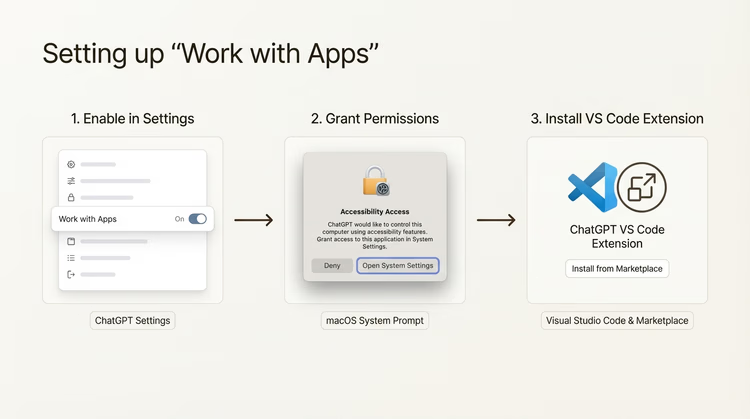
Giriş yapıldı, uygulama açık. Sırada ne var? Bu kontrol listesini kendi ilk oturumuma dayanarak hazırladım. Sırayla takip et, beş dakikadan kısa sürede çalışan bir proje thread'in olur.
- Proje klasörü seç — Codex açılışta bir klasör seçmeni isteyecek. Codex CLI veya IDE eklentisini daha önce kullandıysan önceki projelerin otomatik görünecek. Kullanmadıysan herhangi bir repo veya yerel klasörü göster.
- "Local"ın seçili olduğundan emin ol — Arayüzde bir toggle var. "Local", Codex'in görevleri kendi ortamınla makinende çalıştırdığı anlamına geliyor. Çoğu geliştirme işi için istediğin bu.
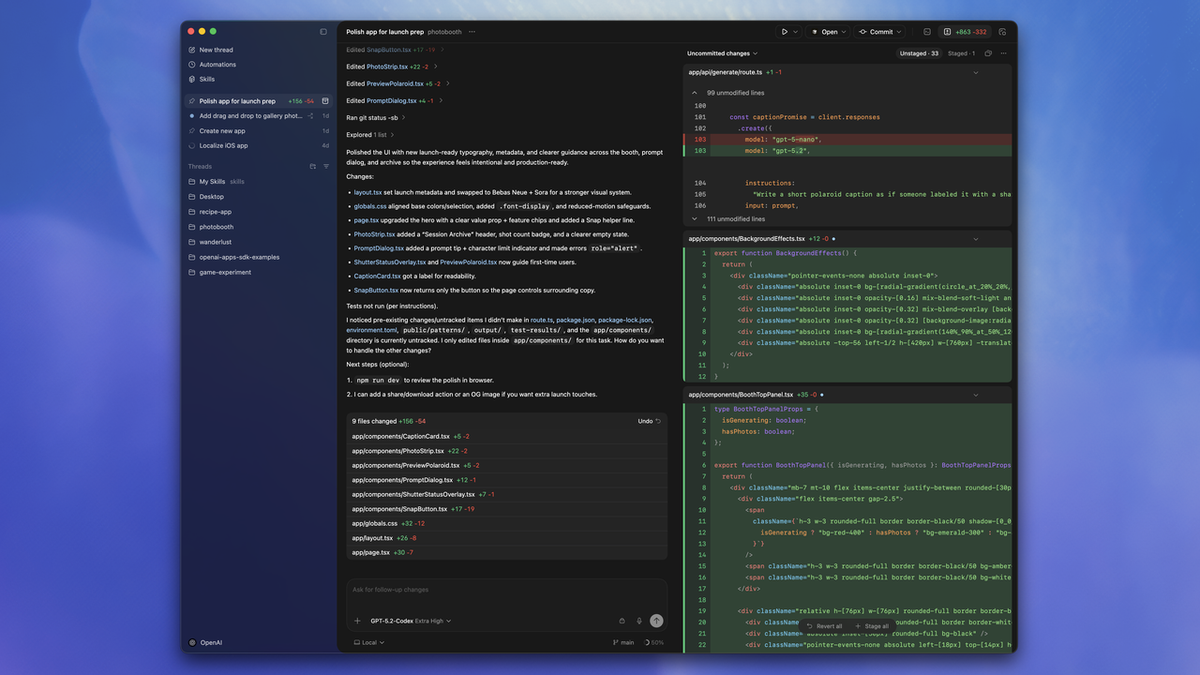
- İlk mesajını gönder — Bir prompt yaz. Bir dosyayı açıklamasını, fonksiyon yazmasını ya da bir şeyi debug etmesini iste. Codex kendi izole worktree'sinde bir ajan oluşturacak — yani kodunun ayrı bir kopyası üzerinde çalışıyor; ana branch'inde onayın olmadan hiçbir şey değişmiyor.
- Merge etmeden önce diff'i incele — Uygulama ajanın neyi değiştirdiğini inline olarak gösteriyor. Yorum yap, onayla ya da manuel düzenleme için editöründe aç. Bu inceleme adımı kontrolün sende kaldığı yer.
- Hızlı bir test çalıştır — Thread başına entegre terminal var. Test suite'ini çalıştırmak, dev server başlatmak ya da özel komut çalıştırmak için kullan. Pencere değiştirmene gerek yok.
- AGENTS.md dosyası yapılandır (isteğe bağlı ama önerilir) — Codex'e repo'nda nasıl davranacağını söyleyen proje düzeyinde bir yapılandırma dosyası — kod stili, kurallar, bağlam. Resmi Codex belgeleri bunu nasıl yapacağını açıklıyor. Daha küçük AGENTS.md dosyaları kullanım limitlerini daha verimli kullandırıyor — bunu pratikte fark ettim.
Yaygın Kurulum Sorunları
Kurulum sırasında bunların ikisinde takıldım. İşte tam olarak nasıl çözeceğin.
Sorun 1: "Apple bu uygulamanın kötü amaçlı yazılımdan arındırılmış olduğunu doğrulayamadı"
macOS Gatekeeper'ı görevini yapıyor. Apple'ın notarizasyon sürecinden geçmemiş uygulamalar için uyarı veriyor. Uygulamanın tehlikeli olduğu anlamına gelmiyor — bu, openai/codex GitHub repository'sinin issue sayfasında düzenli olarak karşılaşılan bilinen bir sorun.
Çözüm: Sistem Ayarları → Gizlilik ve Güvenlik'e git, aşağı kaydır ve Codex uyarısının yanındaki "Yine de Aç"a tıkla. Şifreni girmen gerekecek.
Sorun 2: Açılıştan hemen sonra Codex kapanıyor (karantina özniteliği)
Homebrew aracılığıyla veya binary'yi manuel olarak indirip kurduysan ve uygulama hata mesajı vermeden başlatmada kapanıyorsa, suçlu genellikle macOS'in genişletilmiş karantina özniteliği. Özellikle Sequoia'da (macOS 15.x) yaygın.
Çözüm: Terminal'ı aç ve şunu çalıştır:
xattr -d com.apple.quarantine /opt/homebrew/bin/codexHomebrew yerine DMG ile kurduysanpath'i binary'nin bulunduğu konumla değiştir (genellikle /Applications/Codex.app). Komutu çalıştırdıktan sonra yeniden başlat.
Sorun 3: Homebrew güncellemeye çalışırken "Cask not installed" diyor
Codex'i eski Homebrew formula'sıyla kurduysan ortaya çıkıyor. Paket cask formatına geçti. Yukarıdaki kurulum bölümündeki kaldır ve yeniden kur sırasını çalıştır.
Sorun 4: Giriş döngüsü veya "session expired" hatası
Uygulamayı tamamen kapat, chatgpt.com üzerindeki tarayıcı çerezlerini temizle ve yeniden kimlik doğrula. API anahtarı kullanıyorsan OpenAI platform panelinde süresinin dolup dolmadığını kontrol et.
Kısaca
Kurulum düşündüğünden basit. Apple Silicon zorunlu, Intel Mac'lar dışarıda. DMG veya Homebrew — ikisi de çalışıyor, Homebrew daha hızlı. Giriş için ChatGPT hesabı önerilen yol; API anahtarıyla da olur ama bulut thread'lerini kaybedersin.
Sorun yaşarsan önce Sorun 2'ye bak — karantina özniteliği en yaygın tuzak. Geri kalan sorunlar Sistem Ayarları'ndan çözülüyor.
Kurulduktan sonra ilk yapacağın şey: bir proje klasörü seç, "Local" toggle'ının açık olduğunu doğrula, worktree'nin nasıl çalıştığını görmek için küçük bir prompt at. Beş dakika yeterli.