Acabei de voltar de uma sessão noturna tentando rodar o novo Codex app no meu MacBook Pro M3 — e sim, funcionou bem mais suave do que eu esperava pra um lançamento no primeiro dia. Estou testando ferramentas de IA pra código há anos, e a OpenAI lançar esse app desktop no dia 2 de fevereiro chamou minha atenção rápido. Se você está esperando pra testar mas não sabe por onde começar, esse é o guia sem enrolação. Passei por cada etapa, travei em alguns pontos no caminho e documentei exatamente o que fazer. Vamos lá.
Requisitos do sistema
Antes de pensar em clicar em baixar, vamos garantir que sua máquina está pronta. Aprendi isso do jeito difícil pra você não precisar.
O Codex app é só pra macOS por enquanto — sem Windows, sem Linux. E aqui está o ponto importante: ele exige Apple Silicon. Ou seja, M1, M2, M3 ou qualquer chip mais novo. Macs com Intel estão fora dessa por enquanto.
| Requisito | Mínimo |
|---|---|
| Sistema operacional | macOS 13 Ventura ou superior |
| Chip | Apple Silicon (M1, M2, M3+) |
| RAM | 8 GB |
| Armazenamento | 500 MB livres |
Como checar seu chip: clica no menu Apple no canto superior esquerdo, em "Sobre este Mac" e procura por "Apple M1", "M2", "M3" etc. Se aparecer "Intel" em algum lugar, esse app não vai funcionar pra você — fique de olho no formulário de notificação da OpenAI pra quando as versões Windows e Linux chegarem.
Vale mencionar: se você está rodando macOS Sequoia (15.x) ou mais recente, o Gatekeeper do sistema pode alertar sobre o instalador. Vou cobrir isso na seção de solução de problemas abaixo, porque me pegou na primeira instalação.
Passos de download e instalação
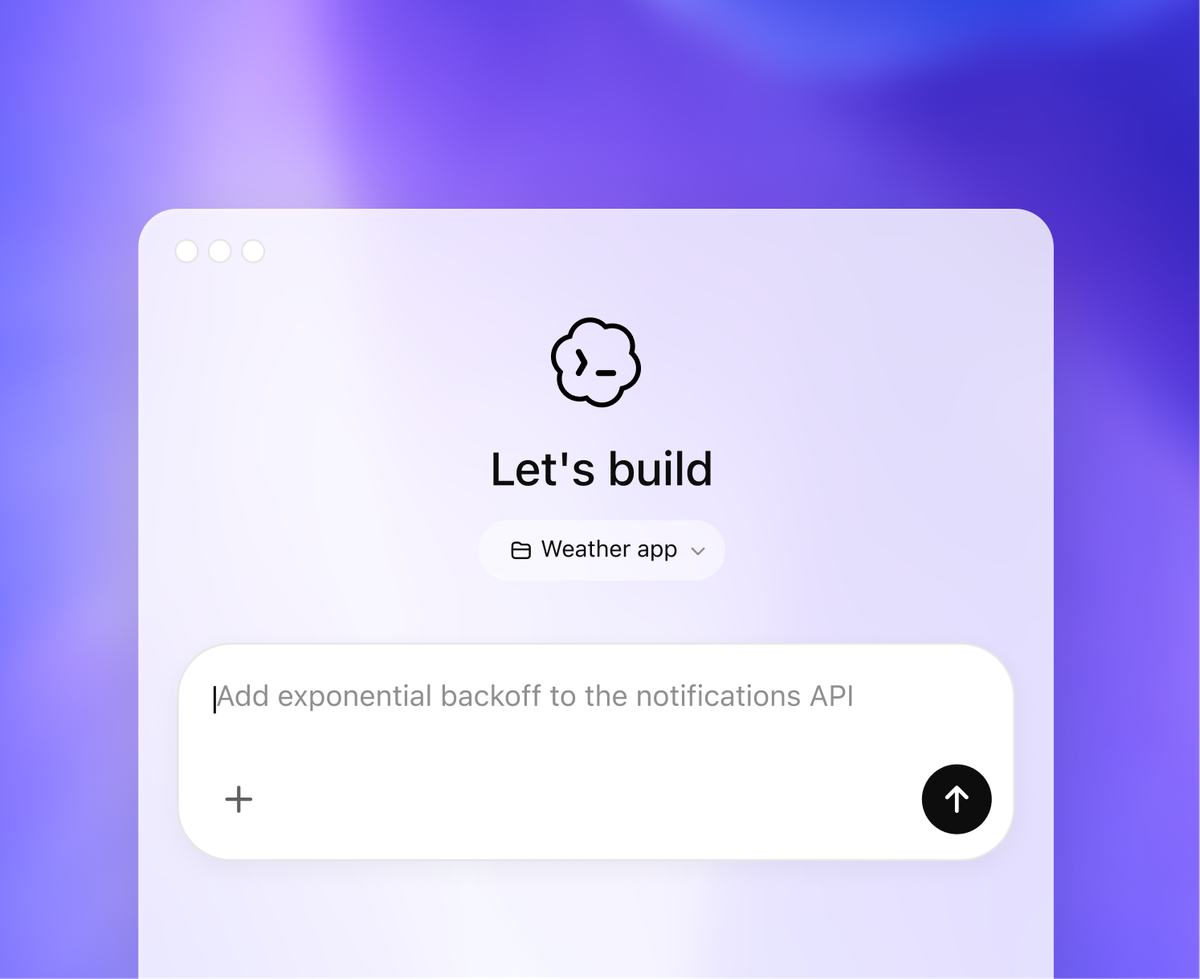
Processo direto. Me levou uns dois minutos do início ao fim quando soube onde clicar.
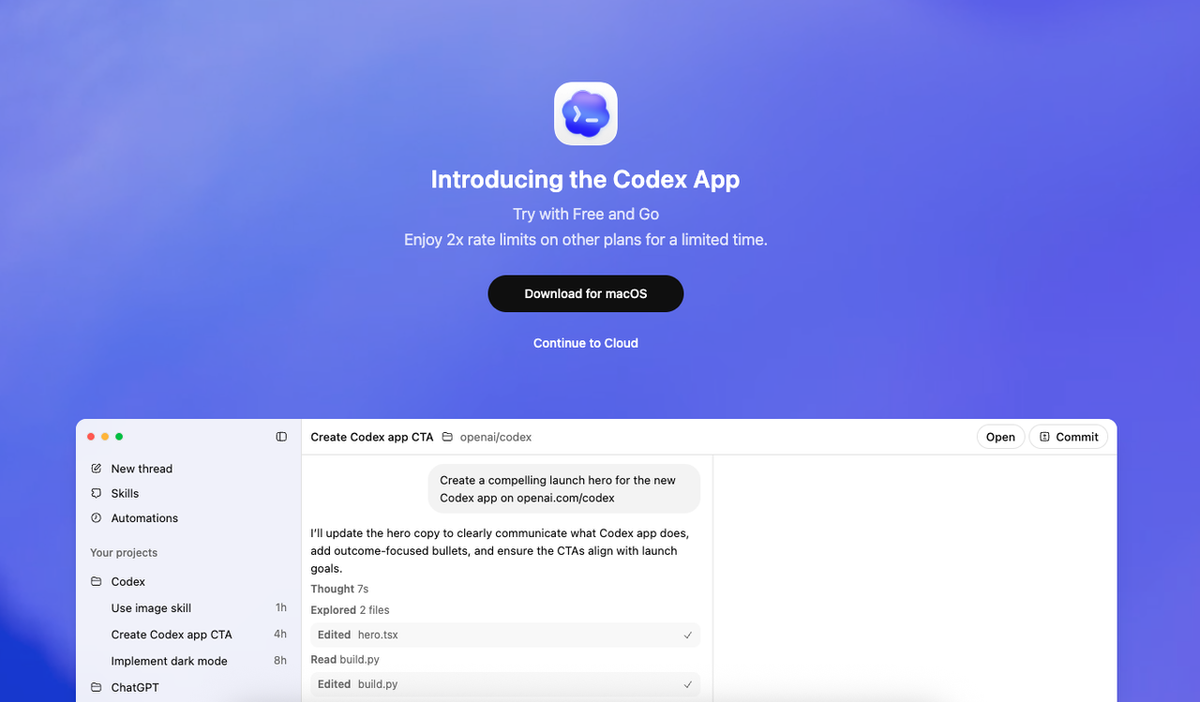
Passo 1 — Vai pra página oficial de download. Acessa chatgpt.com/codex. Essa é a única fonte legítima. Não baixa de mirrors aleatórios ou sites de terceiros — verifiquei, e alguns deles estavam servindo builds desatualizados ou suspeitos.
Passo 2 — Clica no botão de download pra macOS. Você vai pegar um arquivo .dmg, com cerca de 25,4 MB. O download deve começar imediatamente. Se seu browser bloquear, clica em "Permitir" quando o prompt aparecer.
Passo 3 — Roda o instalador. Quando o .dmg terminar de baixar, dá um duplo clique pra montar. Você vai ver o setup familiar de arrastar pra Aplicativos. Arrasta o ícone do Codex pra sua pasta Aplicativos. Pronto.
Passo 4 — Abre e faz login. Abre o Codex da sua pasta Aplicativos (ou usa o Spotlight — Command + Space, digita "Codex"). A tela de login vai ser a primeira coisa que você vê. Mais sobre as opções de login na próxima seção.
Alternativa: Instalar via Homebrew
Se você é do terminal como eu, dá pra pular o DMG completamente. O Codex agora está disponível como um Homebrew cask (não uma formula — isso confundiu muita gente quando mudou). Roda isso:
brew install codex --caskSe você instalou o Codex anteriormente pelo método de formula e o Homebrew está recusando atualizar, desinstala a formula primeiro e depois instala o cask:
brew uninstall codex --formula
brew install codex --cask
Isso está documentado no repositório openai/codex no GitHub, que vale favoritar se você quer ficar por dentro das atualizações.
Lucas: Instalei via Homebrew e foi zero atrito. Se você já tem o Homebrew configurado, esse é definitivamente o caminho mais rápido.
Opções de login explicadas
Duas formas de entrar. Não são exatamente iguais, então escolhe a certa pro seu setup.
Opção A: Login com sua conta ChatGPT Esse é o caminho recomendado. Quando você loga dessa forma, tudo sincroniza — suas sessões no app Codex, no CLI e na extensão de IDE compartilham o mesmo contexto. Seus limites de uso e quaisquer créditos que você comprou também se aplicam em todas essas superfícies. Se você já tem uma assinatura ChatGPT, é uma configuração sem esforço.
Opção B: Login com uma API key da OpenAI Mais controle, mais flexibilidade — mas com um trade-off. Algumas features, especificamente threads baseadas em nuvem, não vão estar disponíveis quando você autentica dessa forma. Tarefas rodando localmente ainda vão funcionar bem. Essa opção é mais adequada pra devs que querem pagar por token através da API da OpenAI em vez de usar o pool de uso de uma assinatura.
| Login com ChatGPT | Login com API key | |
|---|---|---|
| Cloud threads | ✅ | ❌ |
| Tarefas locais | ✅ | ✅ |
| Sincronização entre superfícies | ✅ | ❌ |
| Billing | Assinatura | Pay-per-token |
Quais planos incluem o Codex? Por enquanto, como promoção de lançamento, o Codex está temporariamente disponível pra usuários Free e Go também. Mas isso não vai durar para sempre. Os planos que incluem o Codex permanentemente são Plus ($20/mês), Pro ($200/mês), Business ($25/usuário/mês cobrado anualmente) e Enterprise/Edu (preço sob consulta). Não existe assinatura standalone do Codex — está incluído no ChatGPT. Você também pode comprar créditos adicionais se atingir seu limite de uso em qualquer plano pago. Confira os detalhes atuais dos planos na página de preços oficial da OpenAI.
Checklist de configuração do primeiro projeto
Tá logado, app aberto. E agora? Montei esse checklist com base na minha própria experiência de primeira sessão. Segue em ordem e você vai ter um project thread funcionando em menos de cinco minutos.
- Escolhe uma pasta de projeto — O Codex vai pedir pra você selecionar uma no lançamento. Se você já usou o Codex CLI ou a extensão de IDE antes, seus projetos anteriores vão aparecer automaticamente. Se não, aponta pra qualquer repo ou pasta local.
- Garante que "Local" está selecionado — Tem um toggle na interface. "Local" significa que o Codex roda as tarefas na sua máquina usando seu próprio ambiente. Isso é o que você quer pra maioria do trabalho de desenvolvimento.
- Manda sua primeira mensagem — Digita um prompt. Pede pra ele explicar um arquivo, escrever uma função ou debugar algo. O Codex vai criar um agente no seu próprio worktree isolado — significa que ele trabalha numa cópia separada do seu código, então nada na sua branch principal é tocado sem sua aprovação.
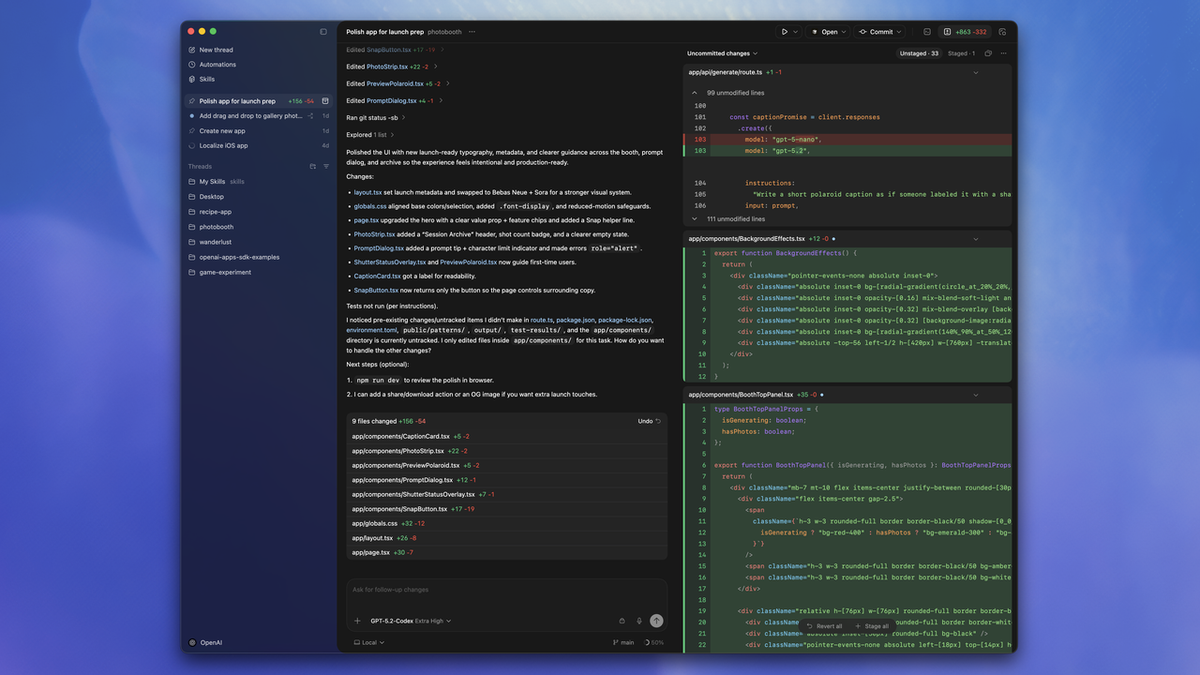
- Revisa o diff antes de fazer merge — O app mostra exatamente o que o agente mudou, inline. Comenta, aprova ou abre no seu editor pra ajustar manualmente. Esse passo de revisão é onde você fica no controle.
- Roda um teste rápido — Tem um terminal integrado por thread. Usa pra rodar sua suite de testes, iniciar um dev server ou executar qualquer comando customizado direto do app. Sem precisar trocar de janela.
- Configura um arquivo AGENTS.md (opcional mas recomendado) — É um arquivo de configuração no nível do projeto que diz pro Codex como se comportar no seu repo — estilo de código, regras, contexto. A documentação oficial do Codex explica como fazer isso. Arquivos AGENTS.md menores também fazem seus limites de uso renderem mais, o que percebi na prática.
Lucas: O worktree isolado é o que me convenceu a testar de verdade. Você experimenta sem medo de quebrar o que está funcionando — e isso muda a dinâmica completamente.
Problemas comuns de instalação
Travei em dois desses durante o setup. Aqui está exatamente como resolver.
Problema 1: "Apple could not verify this app is free of malware"
O Gatekeeper do macOS fazendo seu trabalho. Ele alerta sobre apps que não passaram pelo processo de notarização da Apple. Não significa que o app é perigoso — esse é um problema conhecido que aparece regularmente na página de issues do openai/codex no GitHub.
Solução: Vai em Configurações do Sistema → Privacidade e Segurança, desce e clica em "Abrir mesmo assim" ao lado do aviso do Codex. Você vai precisar inserir sua senha.
Problema 2: Codex fecha imediatamente após abrir (atributo de quarentena)
Se você instalou via Homebrew ou baixou o binário manualmente e o app simplesmente morre no lançamento sem mensagem de erro, o culpado geralmente é o atributo de quarentena estendido do macOS. É particularmente comum no Sequoia (macOS 15.x).
Solução: Abre o Terminal e roda:
xattr -d com.apple.quarantine /opt/homebrew/bin/codexSe você instalou via DMG em vez do Homebrew, troca o caminho pelo local onde o binário está (geralmente /Applications/Codex.app). Reinicia depois de rodar o comando.
Problema 3: Homebrew diz "Cask not installed" ao tentar atualizar
Acontece se você instalou o Codex originalmente pela formula antiga do Homebrew. O pacote mudou pra formato cask. Roda a sequência de desinstalar e reinstalar da seção de instalação acima.
Problema 4: Loop de login ou erro "session expired"
Fecha o app completamente, limpa os cookies do seu browser em chatgpt.com e autentica de novo. Se você está usando uma API key, verifica se ela não expirou no seu painel da plataforma OpenAI.
Lucas: O problema do quarantine attribute pegou todo mundo de surpresa no lançamento. Se o app fecha sem dar mensagem, vai direto pro Problema 2 — economiza meia hora de debug.